Скачать клиент
Скачайте архив с установщиком, распакуйте его и запустите установку. После первого запуска Sf-viewer Start сам скачает актуальную версию клиента.
Коротко по шагам
- Скачайте архив с установщиком с этой страницы.
- Распакуйте архив в любую удобную папку.
- Запустите файл установки
Geted-Start-Setup-*.exe. - Если Windows покажет SmartScreen, нажмите Подробнее, затем Выполнить в любом случае.
- Пройдите установку и нажмите Finish.
- После первого запуска Start автоматически скачает актуальный клиент.
Пошаговая установка
Распакуйте архив и запустите установщик
Скачайте архив с этой страницы, распакуйте его и откройте файл установки
Geted-Start-Setup-*.exe. Если Windows покажет защитное окно SmartScreen,
это ожидаемый шаг для нового приложения.
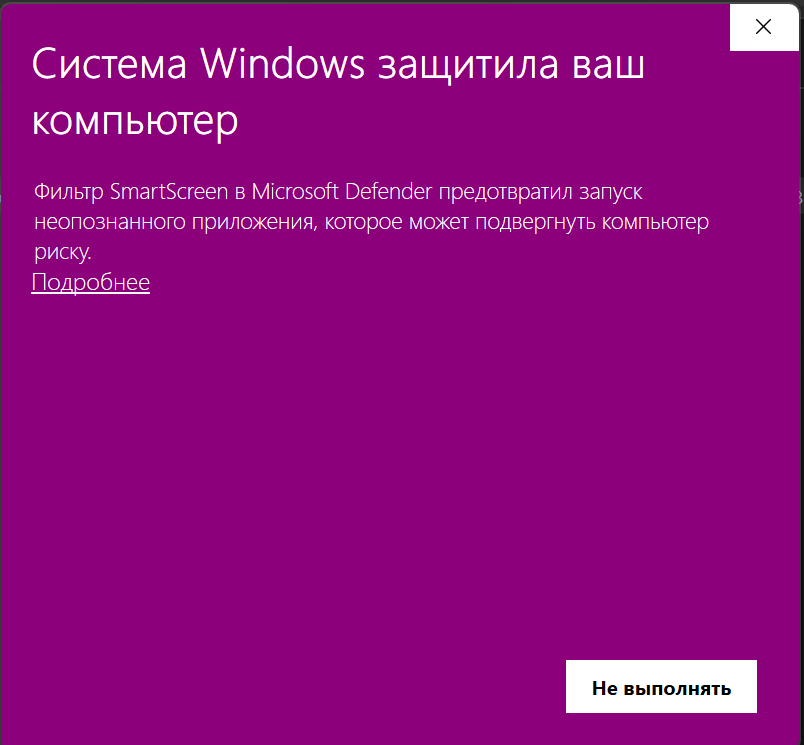
Нажмите «Подробнее»
В первом защитном окне нажмите Подробнее. После этого Windows покажет название файла и кнопку продолжения запуска.
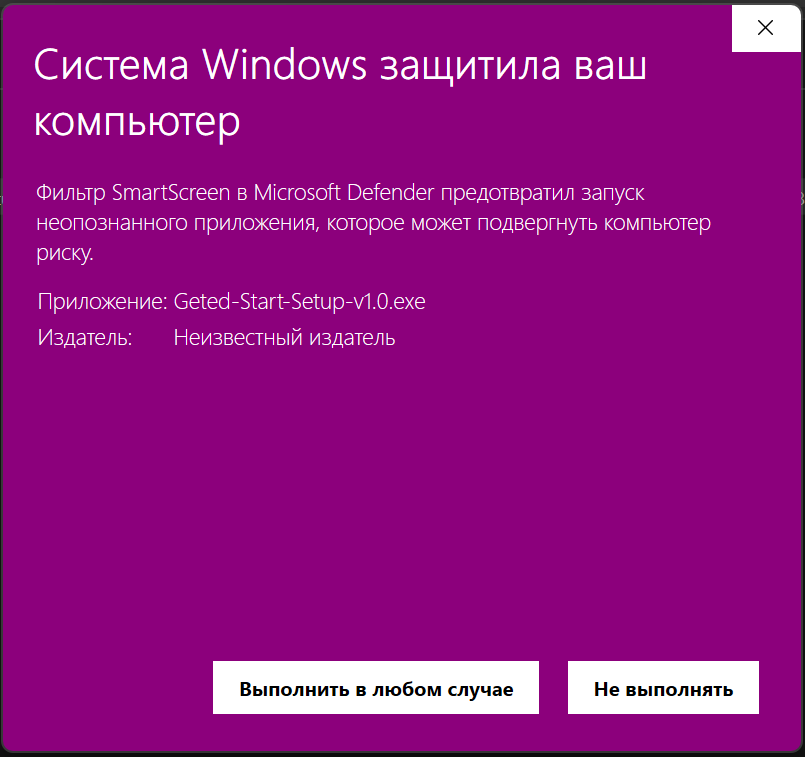
Разрешите запуск установщика
Нажмите Выполнить в любом случае, чтобы открыть установщик. Это действие нужно выполнить только для запуска setup-файла, скачанного с официальной страницы.
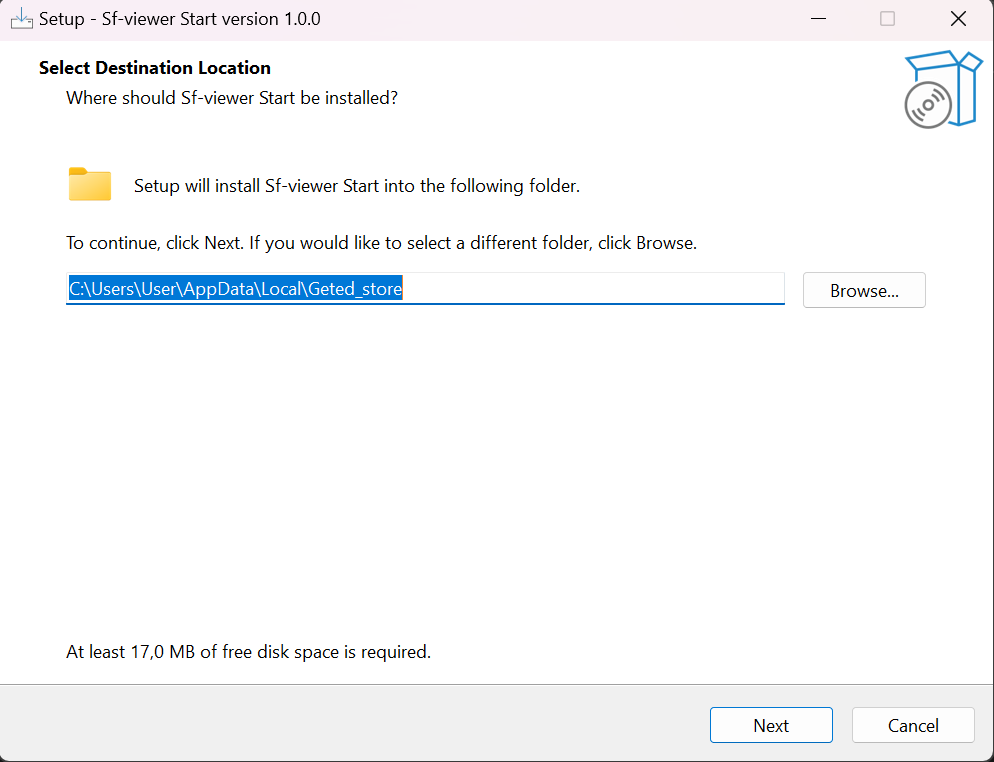
Проверьте папку установки
По умолчанию программа устанавливается в пользовательскую папку
AppData\Local\Geted_store. Обычно менять путь не нужно. Нажмите Next.
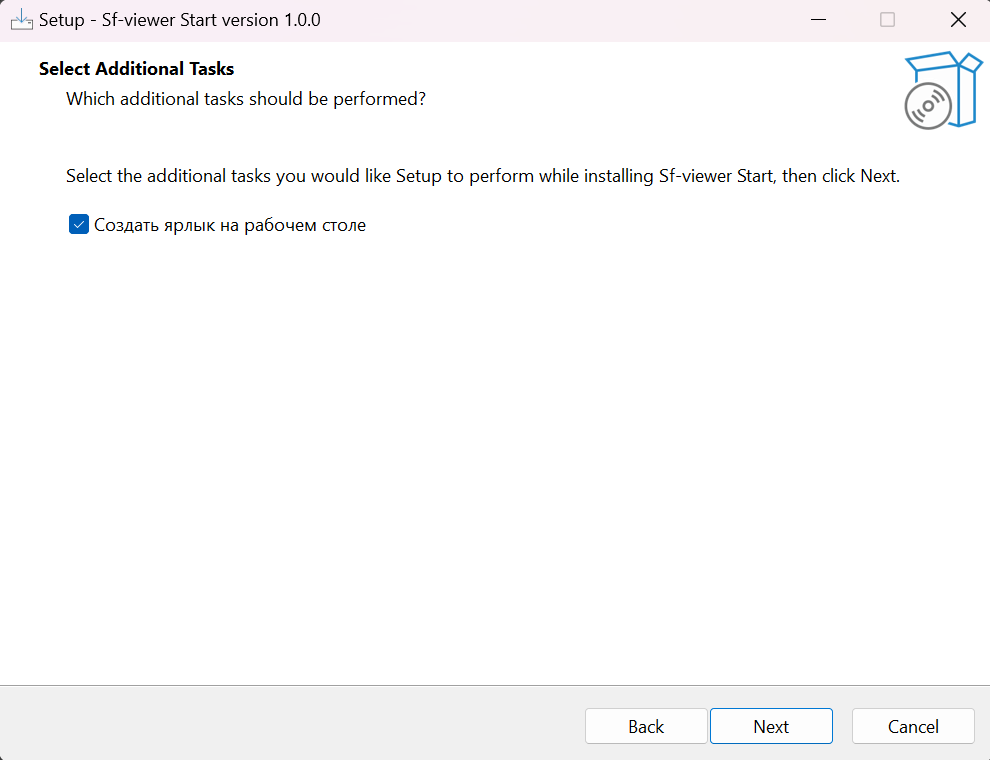
При желании оставьте ярлык на рабочем столе
На шаге дополнительных параметров можно оставить галочку Создать ярлык на рабочем столе. Если ярлык не нужен, галочку можно снять.
Запустите установку
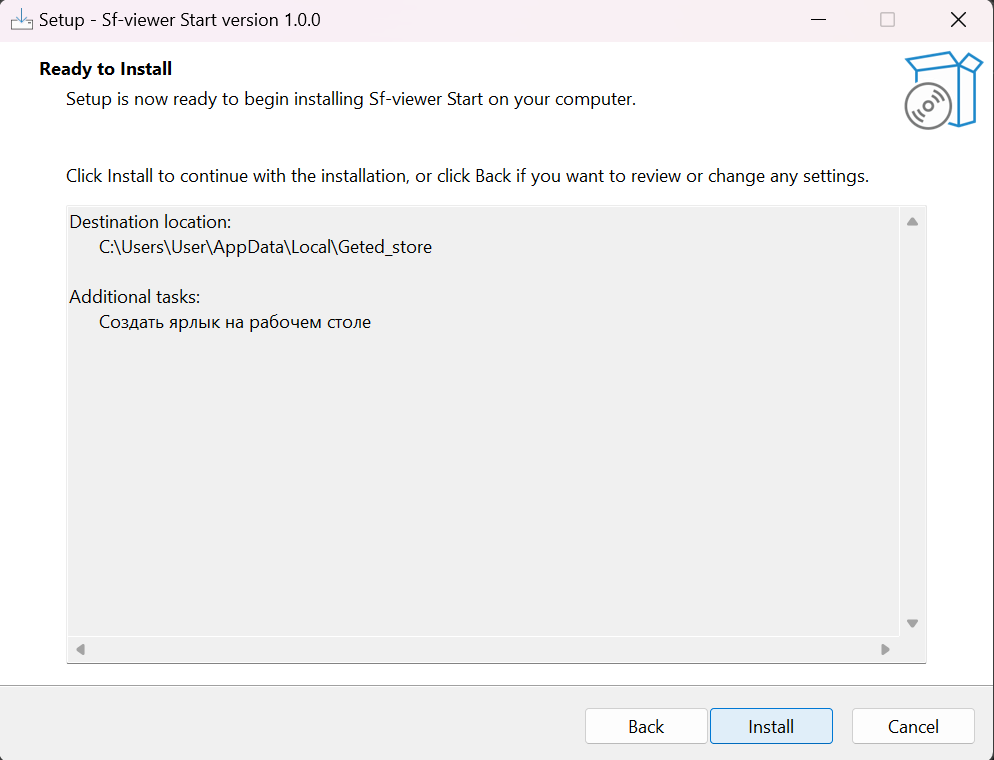
На экране подтверждения проверьте путь и выбранные параметры, затем нажмите Install. Установка занимает совсем немного времени.
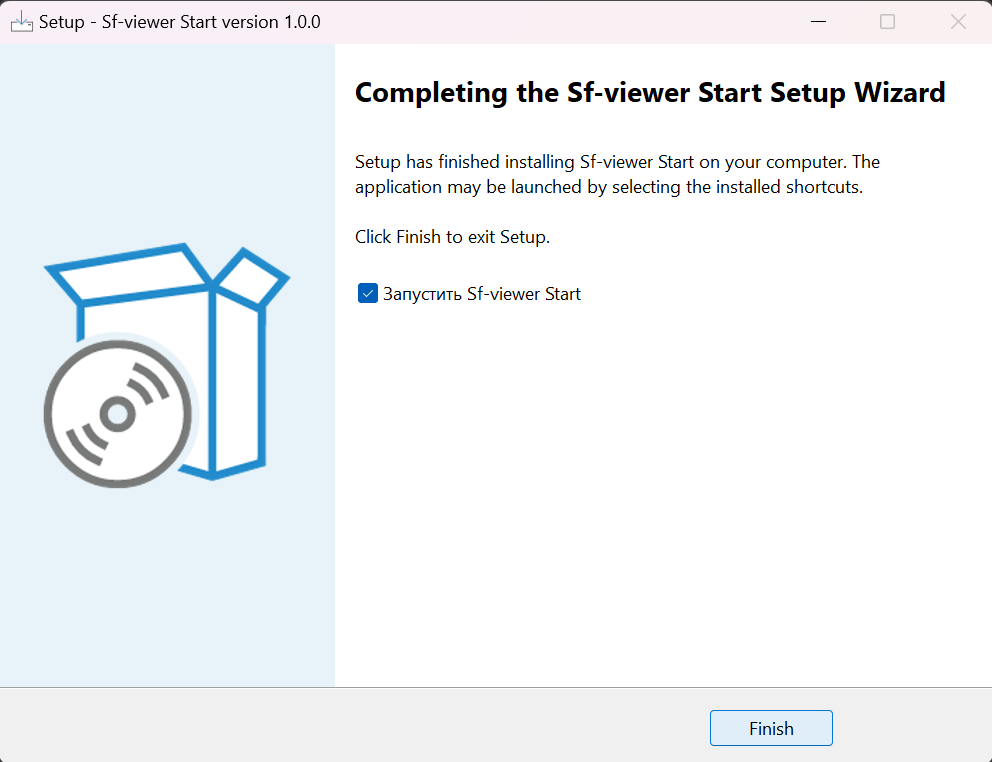
Завершите установку и запустите Start
Оставьте галочку запуска программы и нажмите Finish. После этого Sf-viewer Start откроется и скачает актуальную версию клиента с сервера.